「ウェブアクセシビリティ」という言葉は聞くけれど、具体的に何をすればいいのか、なぜ今、これほど重要視されているのか、疑問に感じている方も多いことでしょう。
ウェブアクセシビリティとは、年齢や障がいの有無に関係なく、誰もがウェブサイトを問題なく利用できることを意味します。
この記事では、ウェブアクセシビリティが注目される社会的・ビジネス的な理由から国際的な基準であるWCAGの解説、さらには自社サイトの診断方法や具体的な対応手段まで、ウェブ担当者の方が知っておくべきポイントを分かりやすく解説します。
ウェブアクセシビリティの考え方は実にシンプルで、ウェブサイト運営の基本となるものです。
まずは、ウェブアクセシビリティが何を意味するのか、その定義と対象について見ていきましょう。
ウェブアクセシビリティとは、一言で言えば「誰もがウェブサイトを利用できること」を意味します。
国際的なウェブ技術の標準化団体である「W3C(World Wide Web Consortium)」や、日本の「JIS X 8341-3(高齢者・障害者等配慮設計指針)」といった公的な基準でも、同様の考え方が示されています。
ここでいう「利用できる」とは、サイトを訪れたユーザーがその人の能力や利用環境に関わらず、コンテンツを「知覚(見える、聞こえる)」「理解(内容がわかる)」「操作(使える)」し、情報にアクセスできる状態を目指す、という考え方です。
特定の技術やデザインの話ではなく、すべての人にとっての情報への公平性を保証する取り組みを意味します。
アクセシビリティの対象と聞くと、「障がいのある方」だけをイメージする方も少なくないでしょう。
しかし実際には、高齢者や一時的に困難な状況にある方、特定の環境で利用している方など、すべてのユーザーが含まれます。
例えば、高齢による視力低下で文字が見づらい方、手を骨折したなど一時的な理由でマウス操作ができない方、騒音下で動画の音声が聞き取れない方などが挙げられます。
また、スマートフォンなどの小型デバイスや低速回線を使っている方も対象です。
つまり、誰もが年齢や環境の変化によって直面する「一時的なバリア(障壁)」を解消するための設計と言えます。
ウェブアクセシビリティが今、多くの企業や行政機関で重要視されている背景には、社会的な要請とビジネス上のメリットが関係しています。
ここでは、ウェブアクセシビリティが注目されている主な3つの理由を詳しく見ていきましょう。
ウェブアクセシビリティの根幹には、すべての人が情報にアクセスできる機会を平等に提供するという社会的責任があります。
日本国内では、2016年に施行され、2024年4月からは私企業における「合理的配慮の提供」が義務化された改正障害者差別解消法がその最たる例です。
企業や行政には、障がいや高齢を理由に情報から排除しないための配慮が法的に求められています。
CSR(企業の社会的責任)やESG(環境・社会・ガバナンス)といった視点からも、企業が果たすべき重要な役割であり、対応の遅れは社会的な信用を失うリスクにもつながります。
ウェブアクセシビリティへの対応は、倫理的な義務だけでなく、ビジネス上のメリットも生み出します。
まず、利用可能なユーザー層が広がることで、これまで情報にアクセスできなかった潜在的な顧客を獲得できます。
逆に、アクセシビリティが低いサイトは、これらの層の離脱を招き、機会損失になりかねません。
また、誰もが使いやすいサイトは顧客からの信頼を高め、企業のブランドイメージ向上に貢献します。
間接的ではありますが、サイト構造の改善は検索エンジンへの評価にも好影響を与えると考えられています。
アクセシビリティ対応でHTML構造や情報設計が整えられるため、検索エンジンのクローラーがサイトの内容を正確に理解する手助けとなるのです。
ウェブアクセシビリティ対応を進める過程で実施する改善は、結果的にサイト全体の品質向上とユーザビリティの確保につながります。
例えば、画像を適切にマークアップしたり正しいHTML構造でコーディングしたりといったアクセシビリティ対策は、サイトの構造を整理し、モバイルフレンドリーやページの読み込み速度の向上にも貢献します。
障がいや高齢の有無に関係なく、すべてのユーザーにとっての使いやすさ(ユーザビリティ)を高められるでしょう。
誰もが快適に使えるサイトは、当然ながらユーザー体験(UX)を向上させ、サイトの価値を底上げします。
「WCAG」とは、ウェブアクセシビリティに取り組む際に目指すべきゴールとなる国際的なガイドラインです。
サイトのアクセシビリティを体系的に、かつ確実に向上させるためにも、「WCAG」についての理解を深めましょう。
ウェブアクセシビリティを実現するための技術基準として、国際的に最も広く利用されているのが「Web Content Accessibility Guidelines(WCAG)」です。
世界共通のガイドラインとして、ウェブ技術の標準化団体であるW3C(World Wide Web Consortium)の一部門が策定しました。
WCAGは、1999年に最初のバージョン(WCAG 1.0)が発表されて以来、ウェブ技術の進化に合わせて改訂を重ねています。
現在、国際的な標準として広く使われているのはWCAG 2.1や2.2のバージョンです。
日本国内の公的な規格である「JIS X 8341-3」も、このWCAGと整合性が図られています。
WCAGは、ウェブサイトのコンテンツ作成者が何をすべきかを示しており、これに準拠することで世界中の誰もが利用しやすいウェブサイトを実現できるという、信頼性の高い国際基準となっています。
WCAGは、すべてのウェブコンテンツが満たすべき基本的な考え方として、以下の4つの原則を掲げています。
これらの4原則は、アクセシビリティ対応の土台となるものです。
すべて満たすことで、真にアクセシビリティの高いウェブサイトが完成します。
ウェブアクセシビリティの重要性は理解できても、「実際にどうやって自社サイトを調べればいいのだろう?」と悩むウェブ担当者の方もいるかもしれません。
診断方法には、手軽に始められるものから専門的なものまで段階があります。
ここでは、自社のリソースや予算に合わせて選べる、3つの主な診断方法をご紹介します。
まず、最も手軽に、かつ誰でもすぐに始められるのが手動での簡易チェックです。
専門的な知識がなくても、ユーザーの視点に立って試すだけで、多くの基本的な問題点を発見できます。
例えば、マウスを使わずにキーボードのTabキーだけでサイト上のすべてのリンクやボタンを操作できるかを確認してみましょう。
もしTabキーで操作できない部分があれば、それはキーボード操作が必須の方にとって大きなバリアとなります。
また、テキストと背景色のコントラストが十分に確保されているかを目視でチェックしたり、画像に代替テキストが表示されているかを開発者ツールなどで確認したりするだけでも、品質は大きく向上します。
サイトの規模がある程度大きく、手動チェックだけでは限界がある場合は、無料の自動診断ツールを活用しましょう。
例えば、ブラウザの拡張機能として提供されている無料ツールを使えば、人為的な見落としや技術的な記述ミスなどを効率的に検出できます。
これらのツールは、ページのHTML構造やコード内のエラー、色のコントラスト比などを機械的にチェックしてくれるため、短い時間で多くの技術的な問題点を発見できます。
まずは無料ツールでサイト全体のエラー率を把握し、そこから改善の優先順位を決めていくと良いでしょう。
「Accessdove」では、サイトのアクセシビリティの状態を無料でチェックできます。
サイトのURLを入力するだけで、登録も不要ですので、ぜひ以下のページからお試しください。
企業の顔となる大規模なサイトや公的な情報を提供する行政サイトなど、高いレベルでのアクセシビリティ保証が必要な場合は、有料の専門診断サービスの利用がおすすめです。
JIS X 8341-3などの公的な基準に基づき、専門の資格を持ったテスターやエンジニアが、サイトの全ページまたは主要ページを網羅的にチェックします。
自動ツールでは検出できない文脈上の問題や、スクリーンリーダーでの読み上げの正確性なども詳細に評価されます。
法的なリスクヘッジにもつながる、確実な対応を進められるでしょう。
ウェブアクセシビリティに対応する方法はいくつかありますが、それぞれにメリットとデメリットがあります。
自社のリソースや予算、サイトの規模に応じて最適なアプローチを選ぶことが大切です。
最も確実性が高い方法が、サイトのHTML・CSS・JavaScriptなどのソースコードを直接修正することです。
自社の開発チームやウェブ制作会社に依頼し、WCAGやJISの基準を満たすようにコードを作り直します。
この方法は、サイトの構造全体に深く対応できるため、高い品質と長期的な安定性を確保できます。
しかし、その反面、専門的な知識を持ったエンジニアが必要となり、多くの時間と高額なコストがかかるのが課題です。
特に大規模サイトや頻繁に更新を行うサイトでは、その都度、改修工数が発生してしまいます。
WordPressのようなCMS(コンテンツ管理システム)を利用している場合は、標準で搭載されているアクセシビリティ機能や専用のプラグインを用いて対応を進められます。
例えば、画像に代替テキストを簡単に入力する項目を使ったり、テーマ自体がアクセシビリティに配慮されたものを選んだりする方法です。
これは、比較的手軽で低コストに始められるメリットがあります。
ただし、プラグインの種類やCMSの標準機能だけでは、サイトの対応範囲に限界がある場合が多く、すべてのアクセシビリティ基準を満たすことは難しい可能性があります。
あくまで補助的な手段と捉え、基本的な部分の改善に留まることを理解しておく必要があります。
最も効率的かつ現実的な方法として、外部のアクセシビリティツールを導入することが挙げられます。
サイトのソースコードに手を加えることなく、専門知識がなくても短期間でサイト全体の一括対応が可能になる点が大きなメリットです。
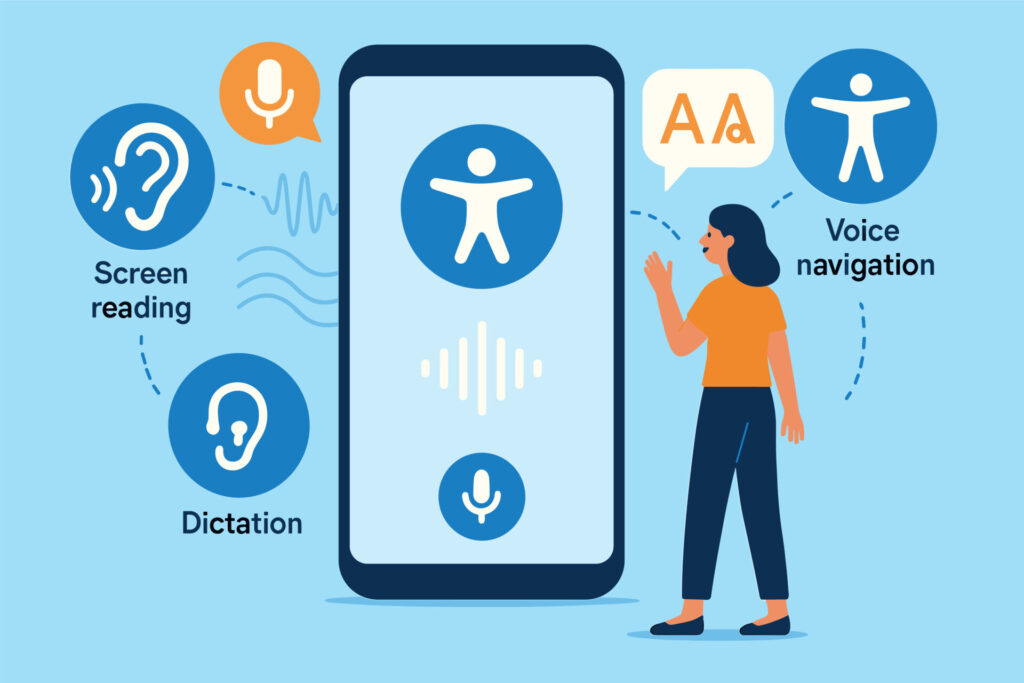
ツールが自動で問題を検出し、必要な支援機能(音声読み上げや文字サイズ変更など)を追加してくれます。
特に、法改正への対応や早期にアクセシビリティを確保したい場合に有効です。
コスト面でも、高額な改修費用と比較して低コストで済むケースが多く、費用対効果に優れています。
Accessdoveなら、タグを一行埋め込むだけで、サイトのアクセシビリティ診断から必要な支援機能の整備、継続的な監視までを一貫して行えます。
ウェブ担当者の専門的な作業負担を大幅に軽減できるでしょう。
ウェブアクセシビリティへの取り組みを始めようとすると、「どこまでやればいいのか」「本当に効果があるのか」といった疑問も出てくるものです。
ここでは、ウェブアクセシビリティ対応に関する3つの質問にお答えします。
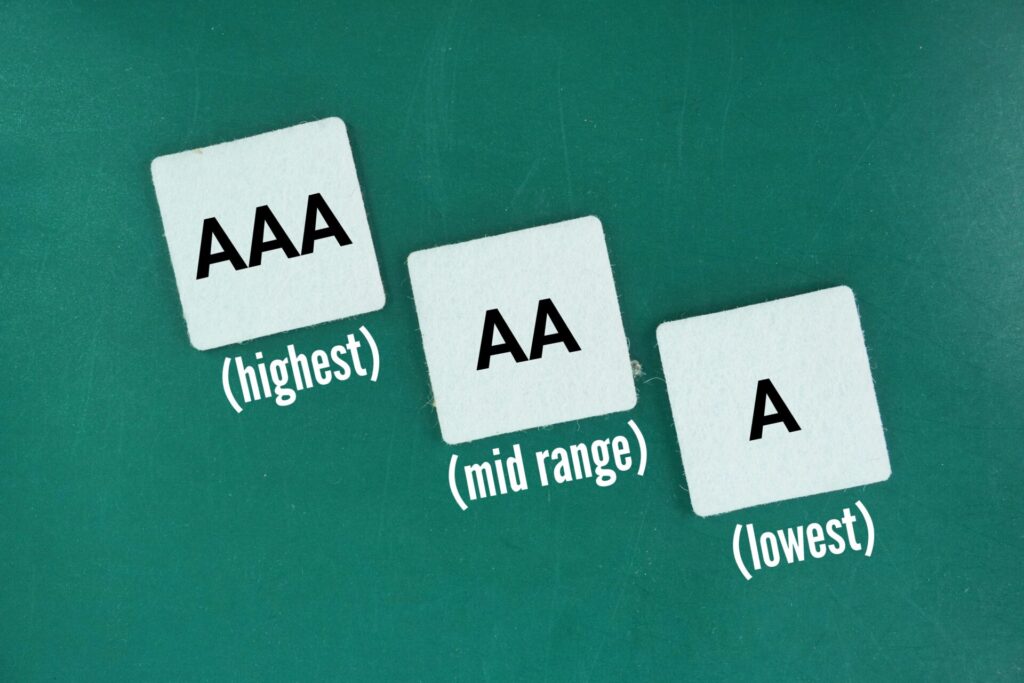
ウェブアクセシビリティの国際基準であるWCAGには、達成度が低い順に「A」「AA」「AAA」という3つのレベルが設けられています。
すべての企業や行政が目指すべき水準として推奨されているのが、「AA(ダブルエー)」レベルです。
このレベルは、多くの障がいを持つユーザーがウェブコンテンツにアクセスできるために、必要な基準を網羅しています。
AAAレベルは非常に厳格な基準で対応が難しい項目も多いため、まずはAAレベルの達成を目安として、取り組みを進めるのが現実的でバランスの取れた進め方といえます。
ウェブアクセシビリティ対応は、Googleなどの検索エンジンのランキングを直接的に向上させる要因ではありません。
しかし、間接的なメリットは大きいといえます。
アクセシビリティ対応でHTML構造を整えたり、画像に代替テキストを設定したりすることは、検索エンジンのクローラーがサイトの内容を正確に理解する助けになります。
また、誰もが使いやすいサイトはユーザー体験(UX)が向上するため、結果的にサイトの滞在時間やエンゲージメントが高まり、間接的にSEOに良い影響を与えるのです。
アクセシビリティに配慮すると、「地味で面白みのないデザインになってしまうのではないか」と心配されるかもしれませんが、その心配はありません。
デザイン性とアクセシビリティは十分に両立可能です。
むしろ、適切なコントラスト比や論理的な情報構造、統一感のあるナビゲーションといったアクセシビリティの要件は、結果として情報の伝わりやすい、洗練されたデザインにつながります。
重要なのは、ユーザーにとっての「使いやすさ」をデザインの核に据えることです。
ウェブアクセシビリティは、障がいや高齢の有無に関わらずすべての人に情報への平等なアクセスを保証する企業の社会的責任(CSR)であり、同時にビジネス上の機会創出につながる重要な取り組みです。
法改正が進む中で、ウェブアクセシビリティ対応は「推奨事項」ではなく「必須の要件」へと変わりつつあります。
早期に対応することで、企業の信頼性向上と競争力を強化できるでしょう。
手軽に、かつ確実に対応を始めたい場合は、タグ1行で導入できる「Accessdove」の30日間無料トライアルを活用し、一歩踏み出してみてはいかがでしょうか。
ウェブアクセシビリティの対応を進める上で、国際的な基準となるのが「WCAG(ウェブコンテンツ・アクセシビリティ・ガイドライン)」です。
すべての人がウェブサイトを平等に利用できるようにするための、設計と実装の指針を示しています。
WCAGは、ウェブ担当者が具体的な目標設定や、制作・運用時の品質チェックを行う上で必要となる知識の一つです。
この記事では、WCAGの基本原則から企業が目指すべき適合レベル、そして具体的な対応方法までを分かりやすく解説します。
ウェブサイトの品質向上と企業の信頼性強化に役立つ、実務的な知識を身につけましょう。
「ウェブアクセシビリティに対応する」と決まっても、「何を基準にすればいいのだろう?」と迷う方も多いことでしょう。
ウェブサイトの設計や開発におけるアクセシビリティの基準には、世界共通の明確な指針があります。
それが「WCAG(Web Content Accessibility Guidelines)」です。
ここでは、このWCAGがどのようなものか、そしてなぜ国際的な基準を意識する必要があるのかを解説します。
WCAGは、ウェブコンテンツのアクセシビリティ、つまり「誰もがウェブサイトを問題なく利用できるようにするためのルール」を定めた国際的なガイドラインです。
W3C(World Wide Web Consortium)という、ウェブ技術の標準化を進める国際的な非営利団体が策定しています。
ウェブ技術の進歩に合わせてバージョンアップされており、現在はWCAG 2.1が広く使われていますが、2023年10月にはWCAG 2.2も勧告されました。
WCAGが目指すのは、障がいの有無や年齢、利用環境に関わらず、すべての人がウェブサイトの情報にアクセスし、操作できるようにすることです。
「画像には代替テキストを入れる」「キーボードだけで操作できるようにする」など、具体的で検証可能な基準が網羅されています。
WCAGに準拠することが、「誰にとっても使いやすいウェブサイト」を作るための指針となります。
参考:WCAG 2 概要 | Web Accessibility Initiative (WAI)|W3C
ウェブ担当者や経営者にとって、WCAGの存在は避けて通れません。
その重要性は、主に2つの理由から来ています。
1つ目は、国内の公的な基準の根拠になっているという点です。
日本国内のウェブアクセシビリティの基準である「JIS規格(JIS X 8341-3)」は、WCAGをベースにして作られています。
つまり、国際基準であるWCAGに対応することは、そのまま日本の公的な基準を満たすことにつながるのです。
2つ目は、法的対応の指針となっているという点です。
特に、2024年4月に施行された改正「障害者差別解消法」により、民間事業者にも「合理的配慮の提供」が義務化されました。
ウェブサイトがこの「合理的配慮」の対象となる際、どの程度の水準まで対応すればよいかという具体的な判断の目安として、WCAGの基準が参照されることが一般的です。
WCAGに準拠していれば、法的なリスクを低減しつつ、企業の社会的な信頼性を高めることにもつながります。
WCAGは、ウェブサイトを「誰にとっても使いやすく」するための具体的な基準を定めていますが、その根幹には4つの基本原則があります。
これらは頭文字をとって「POUR(ポア)原則」と呼ばれており、ウェブコンテンツが満たすべき要件を体系的に示したものです。
ここでは、4つの原則を一つずつ、具体例を交えながらご紹介します。
PERCEIVABLE(知覚可能)の原則は、「ユーザーがコンテンツを認識できるか」という点に焦点を当てています。
つまり、視覚・聴覚・触覚など、利用者の五感を通して情報が正しく伝わるようにすることです。
例えば、目の不自由な方にとっては、画像はただの四角いブロックに過ぎません。
そこで、画像に「代替テキスト」を設定することで、スクリーンリーダーがその内容を言葉で読み上げられるようにします。
また、動画には字幕をつけたり、音声コンテンツには文字起こしをしたりすることで、耳の不自由な方にも情報が伝わります。
このように、情報が一つの形式に限定されず、多様な方法で提供されることが重要です。
「知覚できた情報を、ユーザーが思い通りに操作できるか」というのが、OPERABLE(操作可能)の原則です。
パソコンでウェブサイトを閲覧する際、多くの人はマウスで操作しますが、手の不自由な方やマウスが使えない環境にいる方もいます。
そこで、マウスを使わずにキーボードのTabキーやEnterキーだけでサイト内を自由に移動し、操作できるように配慮することが大切です。
例えば、フォームの入力やボタンのクリック、ページのスクロールなどが、キーボードだけでスムーズに行える必要があります。
これらはHTMLのtabindex属性や、CSSの:focus疑似クラスなどを適切に設定することで実装可能です。
また、スマートフォンでサイトを見るユーザーのために、ボタンやリンクのクリック領域を十分に確保することも、この原則に含まれます。
UNDERSTANDABLE(理解可能)の原則は、「コンテンツや操作方法が誰にとっても分かりやすいか」を定めています。
情報が提供されても、その内容や使い方が複雑では多くの人が途中でサイトを離れてしまうでしょう。
例えば、専門用語を避けたり、分かりにくい言葉には補足説明を加えたりすることが挙げられます。
また、フォームの入力でエラーが出た際に「エラーです」とだけ表示するのではなく、「メールアドレスの形式が間違っています」といったように、「何が原因で、どうすれば解決できるか」を具体的に示すことも重要です。
サイト全体をシンプルで論理的な構造にすることも、この原則の核となります。
ROBUST(堅牢)の原則は、「ウェブサイトがさまざまな環境で問題なく動作するか」を意味しています。
「利用者がどんなブラウザを使っているか」あるいは「スクリーンリーダーのような支援技術を使っているか」に関わらず、コンテンツが正しく解釈され、利用できる状態を保つことが求められます。
例えば、HTMLやCSSを正しい文法で記述したり、最新の技術に対応できる設計にしたりすることが重要です。
これにより、今後登場する新しい技術やデバイスにも対応できるようになり、ウェブサイトの寿命を延ばすことにもつながります。
WCAGには、ウェブサイトがどの程度アクセシビリティに対応しているかを評価するための3つの適合レベルが設けられています。
それぞれのレベルは、満たすべき基準の厳しさが異なります。
ここでは、それぞれのレベルが具体的にどのようなものか、そして企業が目標とすべきレベルはどこにあるのかを見ていきましょう。
レベルAは、ウェブコンテンツが満たすべき最低限のアクセシビリティ基準です。
これは、もし対応していなければ、一部のユーザーがコンテンツにまったくアクセスできなくなってしまうような、基本的な項目で構成されています。
例えば、画像に代替テキストを設定したり、動画に字幕を付けたりするなど、比較的容易に対応できる項目が多いのが特徴です。
ウェブサイトを運営する上で「最低限クリアしておくべき基準」と考えるのが適切でしょう。
レベルAをクリアすることで、誰かがウェブサイトを利用する際に完全に情報が遮断される、といった事態を避けられます。
レベルAAは、企業や公共機関のウェブサイトが目標とすべき現実的なレベルです。
この基準を満たすことで、ほとんどの障がいを持つユーザーが、ウェブサイトのコンテンツや機能を利用できる状態となります。
テキストと背景のコントラスト比を十分に確保したり、フォームのエラーを分かりやすく伝えたりといった項目がその代表例です。
日本のウェブアクセシビリティに関するJIS規格や、改正「障害者差別解消法」が要求するレベルも、このAAに相当すると言われています。
したがって、法的リスクを回避し、多くのユーザーにサービスを届けるためには、レベルAAの達成を目指すことが大切です。
レベルAAAは、WCAGが定める最高レベルのアクセシビリティ要件です。
これは、すべてのユーザーがウェブサイトをストレスなく、快適に利用できる状態を目指すための基準であり、厳格な項目が含まれています。
音声コンテンツの背景音を完全に除去したり、複雑な入力フォームでも細かな入力補助を設けたりといった、対応が困難な項目も少なくありません。
すべてのウェブサイトでレベルAAAを達成するのは現実的に難しいため、通常は特定のユーザー層を対象とした専門的なコンテンツや、教育関連のサイトなどでこのレベルを目指すことが多いです。
企業として、まずはレベルAAの達成を目標とし、その上でさらに品質を高めていきたい場合に、AAAの項目を参考にすると良いでしょう。
WCAGの4つの原則と3つの適合レベルについて理解した上で、「では、具体的に何をすればいいのか」という疑問が浮かぶかもしれません。
WCAGのすべての項目を手作業で確認するのは手間がかかりますし、専門的な知識も必要です。
ここでは、企業やウェブ担当者が効率的かつ確実にWCAGへの準拠を進めるための具体的な方法をご紹介します。
WCAGへの準拠を進めるためには、まず「自社のウェブサイトが現状でどのレベルにあるのか」を把握することが大切です。
特別なツールを使わずとも、手動で基本的な項目をセルフチェックできます。
例えば「サイト内の主要なページをキーボード操作だけで閲覧・操作できるか」「画像に代替テキストが設定されているか」「文字と背景のコントラストは十分か」といった、誰もがすぐに確認できる項目から始めましょう。
この段階では、WCAGの公式ガイドラインや、それを日本の状況に合わせてまとめたJIS規格の要約版などを参考にすると良いでしょう。
これらをチェックリスト代わりに使い、自社サイトの「満たしている点」と「満たしていない点」をリストアップすることで、次に何をすべきかが明確になります。
以下の記事では、今すぐできるウェブアクセシビリティのチェックリスト20項目をご紹介していますので、ぜひ参考にして下さい。
関連記事:【ウェブアクセシビリティチェックリスト】今すぐできる20項目と確認方法を徹底解説!
手動でのセルフチェックには、時間と労力がかかるという限界があります。
特に、何百、何千ページもある大規模なサイトでは、すべてのページを手作業で確認することは非現実的です。
また、手動では見落としがちな技術的な問題も少なくありません。
そこで重要になるのが、専門的なツールやサービスを活用することです。
AIを搭載した自動チェックツールは、サイト全体を短時間で網羅的にスキャンし、WCAGの基準に照らして問題点を自動的に洗い出してくれます。
中でも「Accessdove」は、専門知識がなくてもタグを埋め込むだけで自動でアクセシビリティの問題を検出し、チェックから改善まで即座に実装できます。
ウェブ担当者の負担を大幅に軽減し、効率的かつ継続的にWCAG準拠を進められるでしょう。
WCAGは、ウェブアクセシビリティ対応の指針となる国際基準です。
WCAGに準拠することは、誰もが快適に利用できるサイトを築くだけでなく、企業価値を高めるための重要な投資となります。
すべてのユーザーを大切にする姿勢は、信頼性の向上と新たなビジネス機会の創出にもつながるでしょう。
ウェブアクセシビリティ対応を効率的に進めるには、Accessdoveのような専門ツールが有効です。
30日間の無料トライアルもございますので、ウェブアクセシビリティツールにご興味がある方はぜひお気軽にお問い合わせください。
ウェブアクセシビリティ対応が必要なのは分かっていても、「何から手をつけるべきか」「専門知識がないと難しいのでは」と感じる方は少なくありません。
しかし、大がかりな改修をしなくても、今すぐ確認できる項目はたくさんあります。
この記事では、ウェブサイトのアクセシビリティをセルフチェックするための20項目と、その確認方法を分かりやすく解説します。
まずはチェックリストを使って、自社サイトの現状を把握することから始めてみましょう。
ウェブアクセシビリティへの対応は、もはや企業の社会貢献活動ではなく、事業を継続する上で避けて通れない課題となりつつあります。
しかし、「何から始めればいいのかわからない」「どこまでやればいいのか」と悩む担当者の方も多いでしょう。
ここでは、なぜ今アクセシビリティ対応が急務なのか、そしてその第一歩としてチェックリストがどれほど役立つのかを解説します。
ウェブアクセシビリティ対応がこれほどまでに注目される最大の理由の一つが、法的な義務化です。
特に、2024年4月から施行された改正「障害者差別解消法」は、民間事業者に対しても「合理的配慮の提供」を義務付けました。
これまで努力目標だったものが、法的な責任として求められるようになったのです。
この法律改正は、障がいを持つ方だけでなく、高齢者や一時的にケガを負った人、あるいは利用環境の違いなど、ウェブサイトの利用に困難を抱えるすべての人々を対象としています。
もし、自社のウェブサイトにアクセシビリティ上の問題があり、それによって利用者が不利益を被った場合、法的リスクを負う可能性も無視できません。
単に社会的な要請に応えるだけでなく、コンプライアンスの観点からも迅速な対応が求められています。
「法律が義務化されたと言われても、いきなり全部に対応するのは難しい」と感じるのは当然です。
アクセシビリティ対応は多岐にわたるため、どこから手をつければ良いか迷ってしまうことも多いでしょう。
そこで役立つのが、チェックリストです。
チェックリストは、まず自社のウェブサイトが「現状でどのくらいのアクセシビリティレベルにあるのか」を「見える化」するための強力なツールとなります。
漠然とした不安を具体的な課題に落とし込むことで、「文字のコントラストが低い」「画像に代替テキストがない」といった、改善すべき点を明確に特定できます。
これにより、費用対効果の高い、優先順位の高い項目から効率的に対応を進められます。
「アクセシビリティ対応」と聞くと、技術的な専門知識が必要だと感じるかもしれません。
しかし、実際は専門家でなくても、今日から始められるチェック項目はたくさんあります。
ウェブサイトのアクセシビリティを手軽に改善できる、基本的な20項目は以下の通りです。
それぞれ詳しく見ていきましょう。
パソコンでウェブサイトを見るとき、ほとんどの人がマウスを使うと思いますが、中にはマウスが使えない、あるいは使わない人もいます。
例えば、手の不自由な方や、キーボード操作に慣れている方です。
そこで、自社サイトが「マウスを使わずにキーボードだけでサイトを操作できるか」を確認しましょう。
例えば「Tabキー」を押してリンクやボタンなどの要素が順番に移動するか、そして「Enterキー」でクリックできるかを確認してみてください。
もし、マウスを使わないと操作できない部分があれば、それはアクセシビリティ上の課題です。
また、ページの冒頭に「スキップリンク」を設置し、Tabキーを数回押すだけで主要なコンテンツに飛べるようにしておくと、よりスムーズな操作が可能になります。
ウェブサイトに表示されている画像には、必ず「代替テキスト(alt属性)」を設定しましょう。
画像が表示されないときや、目の不自由な方が「スクリーンリーダー」という音声読み上げソフトを利用するときに、画像の内容を言葉で伝えるためのものです。
例えば、ロゴ画像には「〇〇会社のロゴ」、商品の写真には「赤いTシャツ」といったように、画像の内容が分かるように説明文を入れます。
ただし、単なる装飾目的の画像(背景に使われる模様など)であれば、代わりに何も読み上げないよう、alt属性を空に設定する(alt=””)のが正しい方法です。
画像を正しく説明することで、誰にとっても情報が分かりやすいサイトになります。
色の見えにくい方や高齢者の方にとって、文字と背景の色が似ていると読みにくくなってしまいます。
文字が背景に溶け込んでしまい、情報が伝わらないのはもったいないですよね。
そこで確認したいのが、テキストと背景の色のコントラスト比です。
国際的な基準である「WCAG(ウェブコンテンツ・アクセシビリティ・ガイドライン)」では、テキストと背景のコントラスト比を「4.5対1」以上にすることを推奨しています。
この比率を満たしているか、専用のツールを使ってチェックしてみましょう。
コントラストを十分に確保することで、多くの人がストレスなくコンテンツを読めるようになります。
参考:カラー(アクセシビリティ)|デジタル庁デザインシステムβ版
記事やコンテンツの構成を正しく伝えるためには、見出しタグ(<h1>、<h2>など)が重要です。
しかし、見た目の大きさや太さだけで見出しタグを使っているサイトも少なくないでしょう。
見出しタグは、h1からh6までの順番を飛ばさず、論理的な階層構造で使うことが大切です。
例えば、h1の次にh3を使うのではなく、必ずh2を間に挟みます。
これは、スクリーンリーダーを利用している方や検索エンジンが、サイト全体の構造を正確に把握するために必要です。
見た目だけでなく、内部構造を整えることで、より多くの人に情報が正しく伝わります。
お問い合わせフォームや会員登録フォームは、ユーザーにとって特に重要な場所です。
しかし、入力項目が多岐にわたると、使いにくさを感じさせてしまうことがあります。
特に、入力フォームの各項目に「labelタグ」が正しく関連付けられているか確認しましょう。
labelタグは、入力欄が何のためのものかを明確にする役割を果たします。
例えば、「お名前」というテキストをクリックすると、関連する入力欄に自動でカーソルが移動するようになります。
スクリーンリーダーを利用している方にとっては、「何を入力すべきか」が分かりやすくなるのです。
フォームをより使いやすくすることで、ユーザーの離脱を防ぎ、コンバージョン率の向上にもつながります。
リンクのテキストが「こちら」や「もっと見る」といった曖昧な表現になっている場合も、改善が必要です。
これでは、リンク先の内容を予測しづらく、特にスクリーンリーダーを使っている方にとっては何のリンクか分からなくなってしまいます。
リンクテキストは、リンク先のページの内容を具体的に示すようにしましょう。
例えば、「こちら」というテキストを「商品ラインナップ一覧を見る」などに変えるだけでも、情報が伝わりやすくなります。
リンクテキストを具体的にすることで、ユーザーはクリックする前に内容を把握でき、スムーズにサイト内を移動できるようになります。
動画や音声コンテンツは、視覚や聴覚に障がいのある方には内容が伝わりにくい場合があります。
すべてのユーザーがコンテンツを理解できるよう、字幕や文字起こしを提供するようにしましょう。
動画には、セリフや効果音などを文字で表示する「字幕」が有効です。
また、動画全体の内容をテキストに書き起こした「文字起こし」も用意すれば、聴覚に障がいのある方だけでなく、音が出せない環境にいる人にも情報が届きます。
音声コンテンツについても同様に、内容をテキストで補完することで、アクセシビリティが大幅に向上します。
今日のウェブサイトは、PCだけでなく、スマートフォンやタブレットなどさまざまなデバイスから閲覧されます。
どのデバイスで見てもサイトが正しく表示され、快適に操作できるかを確認しましょう。
これが「レスポンシブデザイン」です。
特に、「文字の大きさが適切か」「ボタンやリンクが小さすぎて押しにくくなっていないか」「レイアウトが崩れていないか」などをチェックします。
画面サイズが変わっても、ユーザーがストレスなく情報を取得できるように配慮することが大切です。
どんな環境からアクセスするユーザーにも、平等に情報を提供できます。
ウェブサイトが何語で書かれているかを正しく伝えることも、アクセシビリティの基本です。
HTMLのlang属性を使って、ページの言語が日本語であれば<html lang=”ja”>、英語であれば<html lang=”en”>のように正しく設定されているか確認しましょう。
lang属性が正しく設定されていると、スクリーンリーダーが適切な言語で読み上げてくれるため、利用者が内容を正しく理解できます。
また、ブラウザの自動翻訳機能も正しく動作するようになるため、海外のユーザーにとってもサイトが使いやすくなります。
文字が小さくて読みにくいと感じる人は少なくありません。
そのような場合、ブラウザのテキスト拡大機能を使って文字を大きくすることがあります。
しかし、テキストを拡大した際にレイアウトが崩れてしまったり、文字が重なって読めなくなったりするサイトがまだ多く存在します。
テキストのリサイズに対応するためには、文字のサイズを絶対値(px)ではなく、相対的な値(emやrem)で設定することがポイントです。
ユーザーが文字を拡大してもレイアウトが崩れにくく、スムーズにコンテンツを読めるようになります。
ウェブサイトの文章で箇条書きを使うとき、見た目だけで点をつけたり数字を振ったりしているケースが多く見られます。
しかし、リストには<ul>(順序なしリスト)や<ol>(順序ありリスト)、そしてその中の項目を表す<li>といった専用のHTMLタグを使うことが大切です。
正しいタグを使うことで、スクリーンリーダーが「リストの始まり、5つの項目」といったように構造を正しく読み上げてくれるようになります。
また、検索エンジンもコンテンツの構造を正確に理解し、評価に役立てます。
ウェブサイトで表(テーブル)を使う場合、見た目が整っているだけでなく、データが論理的に構成されているかが重要です。
スクリーンリーダーは、テーブルの情報を一行ずつ読み上げるため、正しい構造になっていないと利用者が混乱してしまいます。
テーブルには、見出しセルを表す<th>タグと、データセルを表す<td>タグを適切に使い分けましょう。
利用者が「このデータはどの見出しに対応しているか」を正確に把握できるようになります。
ウェブサイトの動きやアニメーションの多くは「JavaScript」という技術で作られています。
しかし、古いブラウザを使っている方や、何らかの理由でJavaScriptを無効にしている方もいます。
そのような環境でも、基本的な操作やコンテンツの閲覧ができるかを確認しましょう。
例えば、メニューの開閉や画像の切り替え、フォームの送信など、重要な機能がJavaScriptに完全に依存していないかチェックしてみてください。
すべてをJavaScriptで制御するのではなく、HTMLとCSSだけでも情報が伝わるようにすることで、より多くのユーザーに情報が届くようになります。
ウェブサイトでよく使われるポップアップやモーダルウィンドウ(中央に表示される小さなウィンドウ)は、キーボードで操作できない、あるいはスクリーンリーダーが読み飛ばしてしまうといった問題が起こりがちです。
これらのウィンドウがキーボードの「Tabキー」でフォーカスされ、「Escキー」で閉じられるかを確認しましょう。
また、ポップアップが開いている間、背景のコンテンツが操作できないようになっているかどうかも重要なポイントです。
適切に対応することで、キーボードやスクリーンリーダーを使っている方も、スムーズに情報にアクセスできるようになります。
フォームの入力でエラーが発生した際、ユーザーは何を間違えたのかをすぐに知りたいものです。
ただ「入力エラー」と表示するだけでなく、何が原因で、どう修正すればよいかを明確に伝えましょう。
例えば「メールアドレスの形式が正しくありません」や「パスワードは8文字以上で入力してください」といった具体的なメッセージを表示することで、ユーザーは迷うことなく修正できます。
利用者のストレスが減るだけでなく、フォームの入力完了率を高めることにもつながります。
ウェブサイトを閲覧する際、ブラウザのタブに表示されるページタイトルは、ユーザーが「今どのページを見ているか」を把握するための重要な情報です。
特に、複数のタブを開いている場合やスクリーンリーダーを利用している方にとっては、ページタイトルが唯一の手がかりとなることもあります。
HTMLの<title>タグは、そのページのコンテンツを正確に表しているか確認しましょう。
例えば、製品の詳細ページなら「製品名 | サービス名」のように一目で内容が分かるように設定すると、ユーザーが目的のページに素早くたどり着けます。
色覚特性を持つ方や、白黒印刷をする人にも情報が伝わるよう、色のみに頼って情報を伝えないようにしましょう。
例えば、「赤字の項目は必須です」とだけ表示するのではなく、「(必須)」や「*」といった記号を併用することがポイントです。
色の違いを認識できない方にとっては、赤色が他の文字と区別できない可能性があります。
色以外にも、太字・下線・アイコンなど、複数の方法を組み合わせて情報を伝えることで、誰もが等しく情報を理解できるようになります。
スマートフォンでサイトを閲覧する際、ボタンやリンクが小さすぎて押し間違えた経験がある方も多いことでしょう。
指で操作する環境では、クリック可能な領域を十分に確保することが大切です。
特に、隣接するリンクやボタンの間隔は十分に空けましょう。
WCAGの基準では、達成基準AAとして操作可能な領域のサイズを44×44 CSSピクセル以上とすることが定められています。
適切なサイズと間隔を確保することで、誰もがスムーズに操作できるようになり、ユーザーのストレスを軽減します。
ウェブサイトを彩るアニメーションや点滅表現は、使い方を間違えるとユーザーに不快感を与えたり、場合によっては光過敏性発作(てんかん)を引き起こす原因になることがあります。
特に、1秒間に3回を超える激しい点滅は避けるべきです。
また、動画やアニメーションが自動再生される場合は、ユーザーが停止できるように操作ボタンを設置するか、自動再生しない設定にすることを推奨します。
スクリーンリーダーは、HTMLのコードを上から順に読み上げるのが基本です。
そのため、ページの見た目と読み上げられる順序が異なると、利用者は混乱してしまいます。
特に、CSSでレイアウトを調整したコンテンツや、JavaScriptで動的に追加されるコンテンツは注意が必要です。
実際の読み上げ順序が、ユーザーが直感的に理解できる論理的な順序になっているかを確認しましょう。
これにより、目の不自由な方でも、サイトの内容をスムーズに把握できるようになります。
20項目のチェックリストを見て、「どこから手をつけたらいいのか」「どうやって確認すればいいのか」と感じた方もいるかもしれません。
アクセシビリティの確認方法には、誰でも手軽に始められるものから専門的なツールを使う方法まで、いくつかの選択肢があります。
ここでは、それぞれの確認方法について、その特徴と具体的な手順を解説します。
まずは、特別なツールを使わずに、手動でサイトのアクセシビリティを確認する方法です。
誰でもすぐに始められる、最も基本的な方法と言えます。
例えば、「キーボード操作の確認」は、マウスを使わずにキーボードのTabキーとEnterキーだけでサイトを操作してみるだけでOKです。
また、「色のコントラスト」は、文字と背景の色を目視でチェックしたり、スマートフォンの設定にある画面読み上げ機能を使ったりすることである程度の問題を発見できます。
手動での確認は、ユーザーの視点に立ってサイトを体験できるため、利用者の不便さに気づく良い機会にもなります。
手動での確認には限界があります。
そこでおすすめなのが、無料のオンラインツールやブラウザの拡張機能です。
これらのツールは、専門的な知識がなくても、ウェブサイトのURLを入力するだけでアクセシビリティ上の問題を自動で検出してくれます。
例えば、多くのブラウザには「アクセシビリティチェッカー」といった機能が備わっており、ページのソースコードを解析して、見出しの階層構造や代替テキストの不足などを自動で教えてくれます。
ただし、あくまで基本的な問題しか発見できないため、補助的に使うのが良いでしょう。
手動や無料ツールでは、見つけられない複雑な問題や、サイト全体を網羅的にチェックすることは難しいでしょう。
そのような場合は、アクセシビリティの専門ツールを活用するのが最も効果的です。
専門ツールは、サイト全体を自動でスキャンし、高度な技術的問題点まで洗い出してくれます。
例えば、lang属性のチェックや、JavaScriptに依存した操作など、手動では見落としがちな項目も正確に検出します。
問題の修正方法まで具体的に提示してくれるため、専門家がいなくても効率的な改善が可能です。
専門ツール選びに迷ったら、「Accessdove」がおすすめです。
一度設置すれば、ガイドラインに合わせた自動アップデートが反映されるため、運用面での手間もかかりません。
音声読み上げや文字サイズ変更など、30種類以上の豊富なメニューで、さまざまな症状に対応できます。
これまでのチェックリストで、サイトのアクセシビリティ課題が見えてきたのではないでしょうか。
しかし、重要なのは、このチェックリストを一過性のものにしないことです。
アクセシビリティ対応は、一度やれば終わりではなく、継続的な取り組みが求められます。
ここでは、チェックリストを最大限に活用し、サイトを常に良い状態に保つためのポイントを解説します。
ウェブサイトは常に更新されるものです。
新しいコンテンツを追加したり、デザインをリニューアルしたりするたびに、アクセシビリティ上の新たな問題が発生する可能性があります。
そのため、チェックリストは「一度やったら終わり」ではなく、定期的に見直すことが大切です。
例えば、新しい記事を公開する前に見出しの構造や画像の代替テキストをチェックする、フォームの改修後はキーボード操作が問題なくできるか確認するなど、日々の業務にアクセシビリティの確認プロセスを組み込むことがポイントです。
自社内だけで継続的にアクセシビリティ対応を進めるのは、知識やリソースの面で限界を感じるかもしれません。
特に、大規模なサイトや複雑な機能を持つサイトでは、手動でのチェックだけでは不十分です。
より効率的かつ網羅的に対応を進めるためには、専門家への依頼や、専用ツールの活用を検討してみましょう。
ガイドラインに沿ったより深いレベルの評価や、複雑な技術的問題の解決策を提案してくれます。
また、自動チェックツールは、人間が見落としがちなミスを素早く発見し、修正をサポートしてくれます。
外部のリソースをうまく活用することで、担当者の負担を減らしつつ、質の高いアクセシビリティ対応を実現できます。
この記事で解説した20項目のチェックリストは、アクセシビリティ対応を始めるための第一歩です。
小さな改善でも積み重ねることで、サイトはより多くの人にとって使いやすいものへと変わっていきます。
アクセシビリティ対応は、顧客の拡大や企業の信頼性向上に直結する重要な取り組みです。
継続的な改善を効率的に行うためには、専門ツールを活用することをおすすめします。
ぜひ、チェックリストとツールを使い、誰にとっても優しいサイトを目指しましょう。